从pod中下载日志
从pod中下载日志
操作步骤
-
进入 rancher
-
进入 pod 终端
-
进入日志路径:
1
cd /data/logs/tkserverlog/ -
执行命令:
1
python -m SimpleHTTPServer 80
若 80 端口被占,可换用别的端口:(推荐)
1
python -m SimpleHTTPServer 8080 -
使用如下命令可直接下载日志:
1
192.168.159.137/tksnslogicservice.log
或用如下命令访问文件夹列表:(下载完记得回 Pod 里把 SimpleHTTPServer 关掉)
1
http://192.168.159.137:8080/
-
实操如图所示:
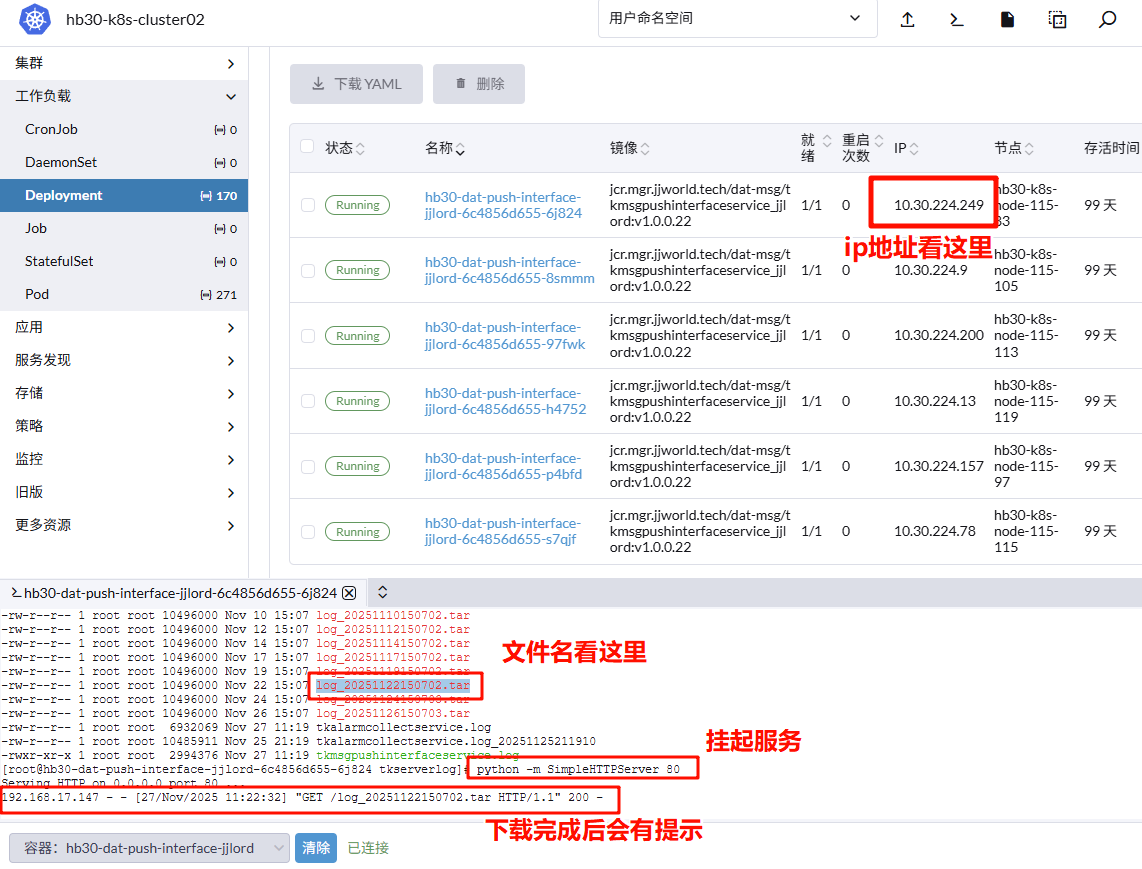
py 命令解释
上面的 Python 命令的作用是 启动一个简单的 HTTP 文件服务器,用于在本地快速共享文件或测试静态网页,核心含义和细节如下:
命令拆解
| 部分 | 作用 |
|---|---|
python |
调用 Python 解释器(默认是 Python 2.x,Python 3.x 语法有差异) |
-m |
表示“运行 Python 标准库中的模块”(而非运行一个 .py 脚本文件) |
SimpleHTTPServer |
是 Python 2.x 标准库中的 简单 HTTP 服务器模块(无额外依赖,开箱即用) |
80 |
指定服务器监听的 端口号(HTTP 协议默认端口就是 80,可省略不写) |
核心功能
启动后,服务器会以 当前执行命令的目录 作为“网站根目录”,对外提供以下能力:
- 访问该服务器的 IP/域名时,会列出当前目录下的所有文件/文件夹(类似 FTP 列表);
- 点击文件可直接下载,点击
.html/.css/.js等静态文件可直接在浏览器中预览; - 支持局域网内其他设备访问(只要知道你的本机 IP)。
关键注意事项
1. Python 版本差异
- Python 2.x:命令就是
python -m SimpleHTTPServer 80(原始命令,仅适用于 Python 2); -
Python 3.x:模块名已改为
http.server,命令需改为:1 2
# Python 3.x 正确写法(端口80) python3 -m http.server 80
(如果系统将
python映射为 Python 3,也可以用python -m http.server 80)
2. 端口号的含义
80是 HTTP 默认端口,访问时可以省略端口(比如http://你的IP直接访问);- 若 80 端口被占用(比如本地已开 Apache/Nginx),可换其他端口(如 8080、9000):
1
2
3
4
5
# Python 2.x:用 8080 端口
python -m SimpleHTTPServer 8080

# Python 3.x:用 9000 端口
python3 -m http.server 9000
3. 访问方式
- 本机访问:打开浏览器,输入
http://localhost(或http://127.0.0.1),若用非 80 端口需加端口(如http://localhost:8080); - 局域网访问:先查本机局域网 IP(如 Windows 用
ipconfig,Mac/Linux 用ifconfig),其他设备浏览器输入http://你的IP(如http://192.168.1.100)。
4. 局限性
- 仅支持 静态文件(不能运行 PHP、Python 动态脚本);
- 无权限控制、无缓存、无并发优化,仅适用于 本地测试/临时文件共享,不能用于生产环境!
示例用法
- 假设要共享
D:\文档文件夹(Windows),先通过命令行进入该目录:1
cd D:\文档
- 启动服务器(Python 3.x 示例):
1
python3 -m http.server 80 - 浏览器输入
http://localhost,即可看到D:\文档下的所有文件,点击即可下载/预览。
停止服务器
在启动服务器的命令行窗口中,按 Ctrl + C 即可关闭。
本文由作者按照
CC BY 4.0
进行授权