从零开始搭建自己的网站
1. 背景
前言
很早就想有一个自己的网站,虽然一直都不知道做一个自己的网站要干啥,但就是想拥有,作为程序员的一点执念吧。2024 上半年从 PKPM 离职后,开始着手做这件事,但一直到 2025 年底,都还在优化与改进的过程中。
这一切的伊始,都要从 2024 年 4 月,我坐在德阳那个面向窗台的小书桌边,在阿里云上以 99 块钱一年的价格租了台服务器作为开始。然后,就是断断续续又漫长的个人网站搭建。
因为时间线很长,下面的内容也都是断断续续添加的,有的章节内容不太完整,全篇逻辑也不太通顺。就先把所有网站搭建相关的东西都放在这里吧,以后啥时候有闲心了就整理一下。
环境
- 服务器:阿里云服务器,2c2g,Ubuntu
2. Nginx 相关
经过考虑,使用 Nginx 作为网站代理服务。(Nginx 详见后面介绍)
2.1 安装
- 采用以下命令安装 Nginx :
1
sudo apt install <package-name>
- 确认 Nginx 是否正确安装:
1
nginx -v
- 检查 Nginx 服务状态:
1
sudo systemctl status nginx
- 如果 Nginx 没有启动或有错误,可以查看错误日志以获取更多信息:
1
sudo less /var/log/nginx/error.log
- 如果有需要,可以重新启动 Nginx:
1
sudo systemctl restart nginx
2.2 默认配置
Nginx 的主要配置文件通常位于以下路径之一:
/etc/nginx/nginx.conf:这是主配置文件。/etc/nginx/sites-available/default:这是默认站点的配置文件(在 Debian/Ubuntu 系统上)。/etc/nginx/conf.d/目录下的文件:通常用于存放不同网站的配置文件。
在终端中使用文本编辑器打开配置文件。例如,使用 nano 或 vim 编辑器:
-
使用
nano编辑主配置文件:1
sudo nano /etc/nginx/nginx.conf
-
可以使用 vim 编辑默认站点配置,默认配置路径如下:
1
sudo vim /etc/nginx/sites-available/default
2.3 新增配置
- 也可以创建新的配置文件:
1
sudo nano /etc/nginx/sites-available/huidi.top
- 在打开的文件中,添加以下内容(请根据需要修改
root和index路径):
1
2
3
4
5
6
7
8
9
10
11
12
13
14
15
server {
    listen 80;
    server_name www.huidi.top huidi.top;

    root /var/www/huidi.top;  # 请确保此目录存在并包含您的网站文件
    index index.html index.htm;

    location / {
        try_files $uri $uri/ =404;
    }

    # 日志配置(可选)
    access_log /var/log/nginx/huidi.top.access.log;
    error_log /var/log/nginx/huidi.top.error.log;
}
- 如果您在
sites-available目录下创建了文件,则需要使用以下命令创建一个符号链接到sites-enabled目录,以启用该配置:
1
sudo ln -s /etc/nginx/sites-available/huidi.top /etc/nginx/sites-enabled/
2.4 检查和重新加载 Nginx
- 检查 Nginx 配置是否正确:
1
sudo nginx -t
- 重新加载 Nginx 配置:
1
sudo systemctl reload nginx
3. Ubuntu 相关命令
3.1 系统相关
可以通过运行以下命令获取发行版或版本等信息:
1
cat /etc/os-release
3.2 apt 安装
使用以下命令来安装软件包:
- 更新所有软件包列表:
1
sudo apt update
- 安装软件包(将
<package-name>替换为要安装的软件包名称):
1
sudo apt install <package-name>
- 升级所有已安装的软件包:
1
sudo apt upgrade
- 卸载软件包:
1
sudo apt remove <package-name>
3.3 检错
- 80 端口已被占用:可以使用以下命令检查端口 80 是否被其他服务占用:
1
sudo lsof -i :80
3.4 文件目录
- 使用以下命令创建所需的目录:(
-p参数会确保在创建目录时,祖先目录也会被创建)
1
sudo mkdir -p /var/www/huidi.top
- 使用
nano或其他文本编辑器创建一个简单的 HTML 文件:
1
sudo nano /var/www/huidi.top/index.html
- 按
CTRL + O保存文件,然后按Enter确认文件名。 - 按
CTRL + X退出编辑器。
4. 本地连接服务器
4.1 SSH 实现免密登录
要想本地的 Windows 免密登陆 到 Linux 服务器上,需要把自己的 ssh 公钥上传到服务器上来,这样ssh就可以直接和你的私钥进行验证,从而绕开密码这一步。
建议手动复制 SSH 公钥。以下是步骤:
1)显示并复制本地公钥
打开本地生成的 SSH 密钥对的路径,通常在 C:\Users\你的用户名\.ssh\ 下找到 id_rsa.pub 文件。
用记事本或任何文本编辑器打开 id_rsa.pub 文件,复制其中的内容。
2)手动添加公钥到远程服务器
可以通过直接访问 Linux 服务器的文件,打开文件 /root/.ssh/authorized_keys ,将公钥直接复制进去就可以了。
或者在服务器中通过命令行来执行是一样的:
1
2
3
4
mkdir -p ~/.ssh
echo "你的公钥内容" >> ~/.ssh/authorized_keys
chmod 700 ~/.ssh
chmod 600 ~/.ssh/authorized_keys
确保将上面复制的公钥内容粘贴到 echo 命令的双引号中。
4.2 使用 VSCode + Remote
点击 VSCode 中左下角,然后在最上方的提示符中点击 Connect To Host ,然后点击 Add New SSH Host 直接连接到 服务器,输入以下命令建立新的连接:(root是服务器上的用户名,“@”后面是服务器地址)
1
SSH root@59.110.31.194
也可以点击 Configure SSH Hosts 来编辑连接配置,在 Config 配置中添加以下内容,保证以后不用再重复输入连接了:
1
2
3
Host 59.110.31.194
  HostName 59.110.31.194
  User root
4.3 访问 Linux 文件
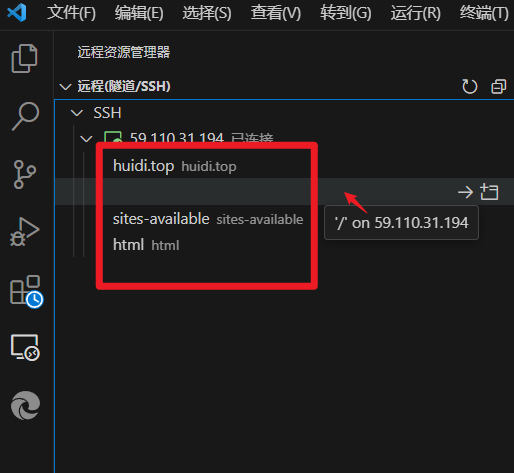
在 VSCode 上 通过 SSH 连接到服务器后,为了访问服务器中文件方便,可以直接打开服务器上的某个文件夹,方便本地进行操作。在 VSCode 的【欢迎页】,点击【打开文件夹】,在上方引导栏中输入服务器中的目标文件夹,即可连接过去。
如下图所示,就是添加过的所有文件夹:
5. 域名
5.1 购买域名
在阿里云上花了 188 购买了一个域名 10 年的使用权限,还是挺便宜的。
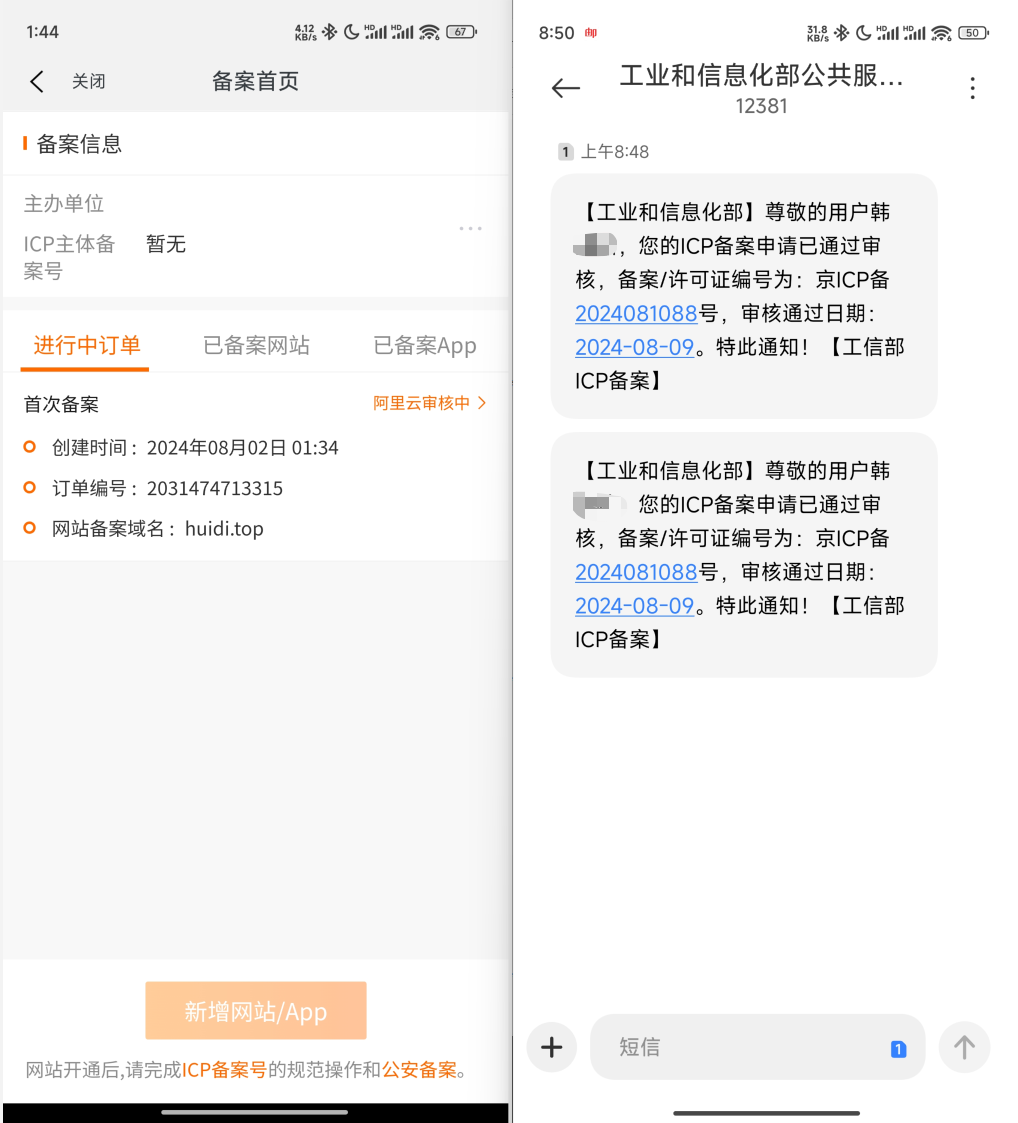
5.2 域名ICP备案
在 ICP 备案前需要先在阿里云上添加实名认证模板,这个按照引导把自己的姓名身份证号输一下,很快就通过了。
5.3 解析域名
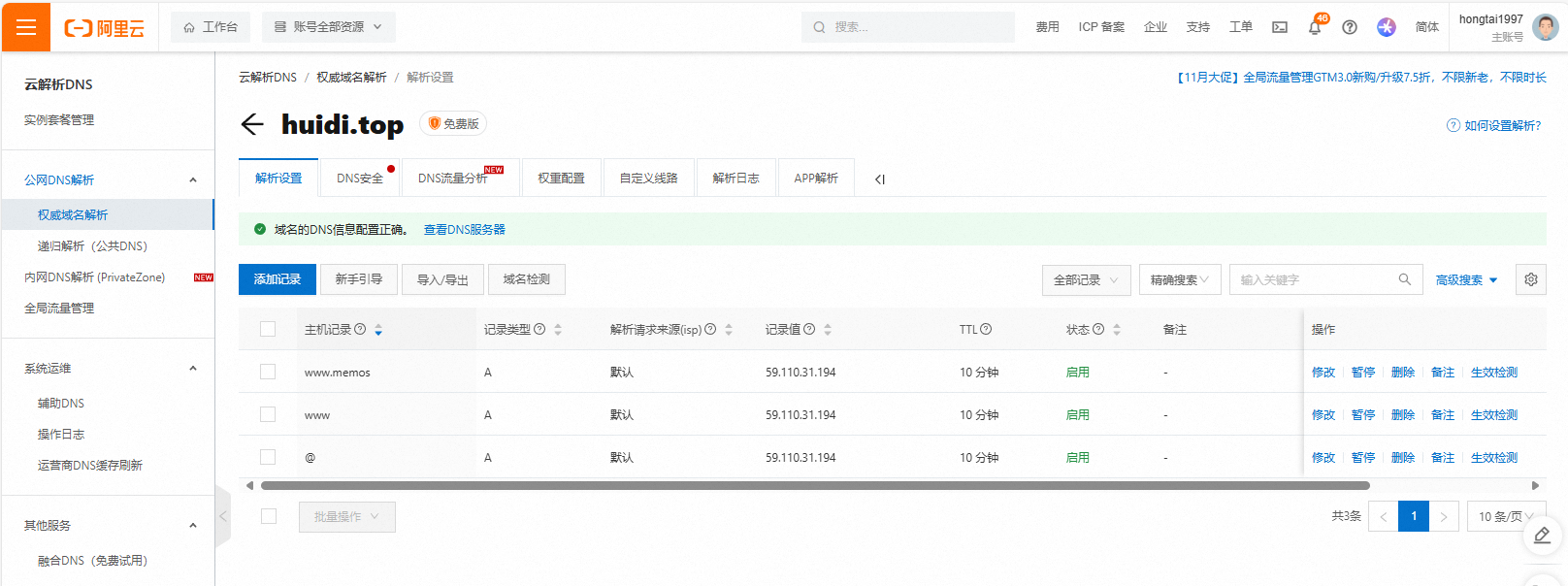
如下图所示增加解析:
5.4 使用路径绑定域名
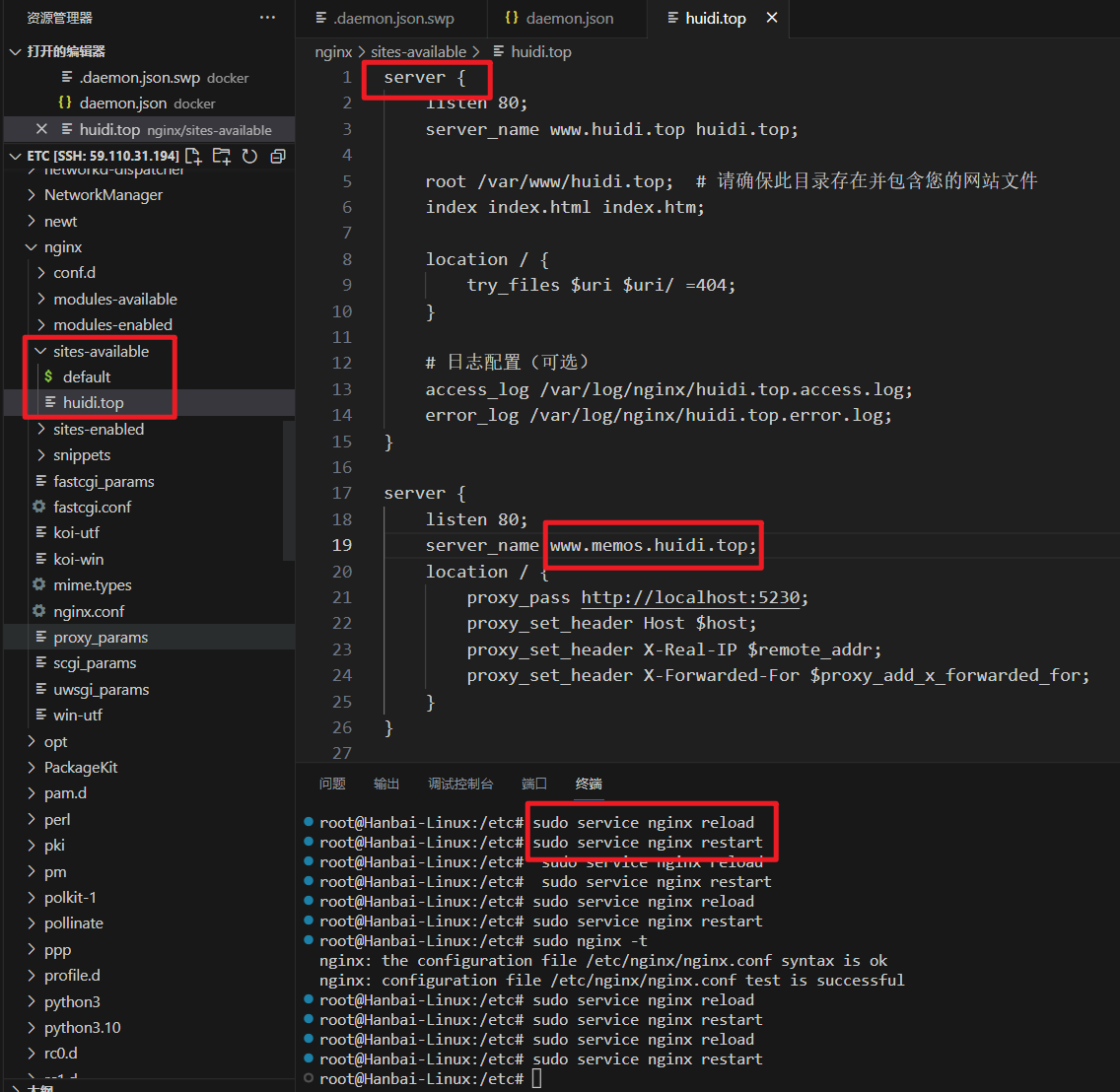
如上图所示,在 Nginx 配置文件中添加新的 server 块来配置域名。
然后通过以下命令读取配置和重启 Nginx 服务:
1
2
sudo service nginx reload
sudo service nginx restart
5.5 公安局备案
还需要在 全国互联网安全管理服务平台 进行备案,账号是手机号,密码见个人笔记。
申请一个主体,再添加一个域名就可以了,等待一两个工作日就审批通过了。
5.6 为域名增加 https 支持
以下是在 Nginx 中增加 HTTPS 支持的详细步骤:
获取SSL证书和私钥
-
使用 Let’s Encrypt 获取证书(以Certbot为例)
-
Let’s Encrypt 是一个免费、自动化和开放的证书颁发机构,它提供了简单的方式来获取和更新证书。(也可以在其他平台上购买,但是个人使用的话就用 Let’s Encrypt 最划算了)
-
在服务器上安装 Certbot。使用以下命令安装:
sudo apt -y install certbot python3 - certbot - nginx -
运行 Certbo t命令来获取证书并自动配置 Nginx。运行以下命令:
sudo certbot --nginx -d huidi.top -
Certbot 会自动完成证书的申请和 Nginx 配置的更新。它会通过验证域名的控制权(通常是通过在域名的 DNS 记录或 Web 服务器上放置特定的验证文件)来获取证书。
-
服务器上执行命令的效果如下所示:
root@Hanbai-Linux:/etc# sudo certbot –nginx -d klizzard.top Saving debug log to /var/log/letsencrypt/letsencrypt.log Certificate not yet due for renewal
You have an existing certificate that has exactly the same domains or certificate name you requested and isn’t close to expiry. (ref: /etc/letsencrypt/renewal/klizzard.top.conf)
What would you like to do?
1: Attempt to reinstall this existing certificate 2: Renew & replace the certificate (may be subject to CA rate limits)
Select the appropriate number [1-2] then [enter] (press ‘c’ to cancel): 1 Deploying certificate Successfully deployed certificate for klizzard.top to /etc/nginx/conf.d/klizzard.top.conf Congratulations! You have successfully enabled HTTPS on https://klizzard.top
If you like Certbot, please consider supporting our work by:
- Donating to ISRG / Let’s Encrypt: https://letsencrypt.org/donate
- Donating to EFF: https://eff.org/donate-le
-
证书和私钥文件会被存储在服务器的特定位置。一般情况下,证书文件(
.crt或.pem格式)和私钥文件(.key格式)会被放置在/etc/letsencrypt/live/yourdomain/目录下,其中yourdomain是你的实际域名。
-
-
卸载重装
若执行 cerbot 命令时出错,可通过卸载所有安装包,重新安装的方式进行尝试:
- 卸载 Certbot 及插件:
- 先使用
sudo apt remove certbot python3-certbot-nginx命令卸载当前安装的 Certbot 以及 Nginx 插件,卸载过程中如果提示有依赖相关的确认信息,根据提示进行相应操作。 - 然后再使用
sudo apt autoremove命令移除之前自动安装但现在不再需要的那些依赖包(之前命令执行结果里提示有这些包可以移除),确保系统比较干净,没有残留可能干扰后续安装的文件或配置。
- 先使用
- 重新安装 Certbot 及插件:
- 执行
sudo apt update来更新软件源信息,确保能获取到最新且完整的软件包版本。 - 再使用
sudo apt install certbot python3-certbot-nginx命令重新安装 Certbot 以及 Nginx 插件,安装完成后再次运行sudo certbot --nginx -d huidi.top命令看看是否能够正常使用 Nginx 插件来申请证书并配置 Nginx 了。
- 执行
- 卸载 Certbot 及插件:
配置Nginx支持HTTPS
这一段内容缺失,以后需要的时候再补充吧
配置检查与生效
在对配置文件进行修改后,务必使用 sudo nginx -t 命令来检查 Nginx 配置文件的语法是否正确,如果输出显示配置文件语法正确,再使用 sudo service nginx reload 命令来重新加载 Nginx 配置,使修改后的配置生效。
5.7 为新域名 klizzard.top 添加 https
要给 www.blog.klizzard.top 和 www.memos.klizzard.top 两个子域名添加 HTTPS,只需使用 certbot 工具为它们扩展现有证书(或生成新证书),并自动配置 Nginx 重定向。步骤如下:
第一步:为两个子域名申请 SSL 证书
执行以下命令,将两个子域名添加到现有证书中(Certbot 会自动处理配置):
1
2
3
4
5
6
# 关键:-d 参数后依次列出所有需要 HTTPS 的域名(主域名+两个子域名)
sudo certbot --nginx \
  -d klizzard.top \
  -d www.klizzard.top \
  -d www.blog.klizzard.top \
  -d www.memos.klizzard.top
执行命令后的操作:
- 若提示「是否扩展现有证书」,选择
E(Expand)。 - 若提示「是否将 HTTP 流量重定向到 HTTPS」,选择
2(Redirect),自动完成 HTTP→HTTPS 跳转。
第二步:验证 Certbot 自动生成的配置
Certbot 会自动修改你的 klizzard.top.conf 文件,为两个子域名添加 HTTPS 配置。最终生效的配置大致如下(无需手动修改,供参考):
1. www.blog.klizzard.top 的 HTTPS 配置(自动生成):
1
2
3
4
5
6
7
8
9
10
11
12
13
14
15
16
17
18
19
20
21
22
23
24
25
26
27
28
29
30
server {
    server_name www.blog.klizzard.top;
    root /var/myblog/blog/_site;
    index index.html index.htm;

    # 日志配置(如果之前添加过)
    access_log /var/log/nginx/www.blog.klizzard.top.access.log;
    error_log /var/log/nginx/www.blog.klizzard.top.error.log;

    location / {
        try_files $uri $uri/ /index.html;  # 优化 Jekyll 路由
    }

    # HTTPS 证书配置(自动添加)
    listen 443 ssl;
    ssl_certificate /etc/letsencrypt/live/klizzard.top/fullchain.pem;
    ssl_certificate_key /etc/letsencrypt/live/klizzard.top/privkey.pem;
    include /etc/letsencrypt/options-ssl-nginx.conf;
    ssl_dhparam /etc/letsencrypt/ssl-dhparams.pem;
}

# HTTP 自动跳 HTTPS(自动生成)
server {
    if ($host = www.blog.klizzard.top) {
        return 301 https://$host$request_uri;
    }
    listen 80;
    server_name www.blog.klizzard.top;
    return 404;
}
2. www.memos.klizzard.top 的 HTTPS 配置(自动生成):
1
2
3
4
5
6
7
8
9
10
11
12
13
14
15
16
17
18
19
20
21
22
23
24
25
26
27
28
server {
    server_name www.memos.klizzard.top;

    location / {
        proxy_pass http://localhost:5230;
        proxy_set_header Host $host;
        proxy_set_header X-Real-IP $remote_addr;
        proxy_set_header X-Forwarded-For $proxy_add_x_forwarded_for;
        proxy_next_upstream error timeout invalid_header http_500 http_502 http_503 http_504;
    }

    # HTTPS 证书配置(自动添加)
    listen 443 ssl;
    ssl_certificate /etc/letsencrypt/live/klizzard.top/fullchain.pem;
    ssl_certificate_key /etc/letsencrypt/live/klizzard.top/privkey.pem;
    include /etc/letsencrypt/options-ssl-nginx.conf;
    ssl_dhparam /etc/letsencrypt/ssl-dhparams.pem;
}

# HTTP 自动跳 HTTPS(自动生成)
server {
    if ($host = www.memos.klizzard.top) {
        return 301 https://$host$request_uri;
    }
    listen 80;
    server_name www.memos.klizzard.top;
    return 404;
}
第三步:检查配置并生效
- 验证 Nginx 配置是否正确:
1
sudo nginx -t
输出
nginx: configuration file /etc/nginx/nginx.conf test is successful表示配置无误。 - 重启 Nginx 使配置生效:
1
sudo systemctl restart nginx
第四步:测试 HTTPS 是否生效
在浏览器中访问:
https://www.blog.klizzard.top(Jekyll 博客)https://www.memos.klizzard.top(memos 服务)
若地址栏显示「小绿锁」,且输入 http:// 前缀会自动跳转为 https://,则说明 HTTPS 配置成功。
补充说明
- 证书有效期为 90 天,Certbot 会自动配置定时任务续期,无需手动操作。
- 若后续需要添加新的子域名,重复第一步的
certbot命令并新增-d 新子域名即可。
按照如上操作后,主域名和两个子域名就都支持 HTTPS 了,访问更安全且符合现代浏览器规范。
6. 其它
1)微信访问提示 “无法确认该网页的安全性,请谨慎访问”
首先确认:
- ICP 备案和公安局备案均已通过
- 是通过 https 访问的
- SSL 加密没有问题(见上文)
修改
- nginx 配置中增加备案响应头(见服务器实际文件内容)
- 在网站下面添加备案信息(见 index 页面)
校验
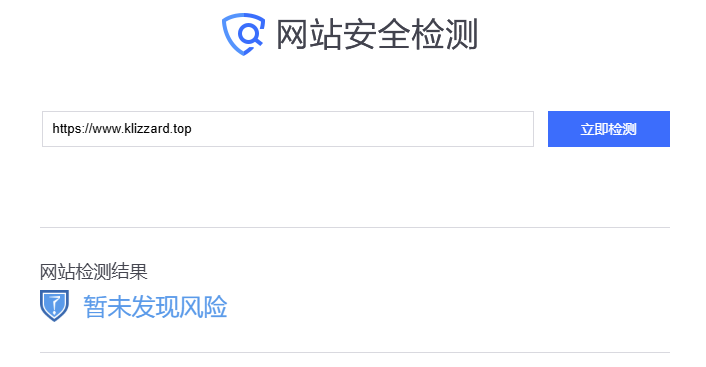
通过腾讯提供的 网址安全中心 对网站进行校验。如果没问题的话如下图所示:
申诉
在微信提示 “无法确认该网页的安全性,请谨慎访问” 的页面下方点击 “申诉”,最好按照微信的提示部署对应的 .txt 文件,也可以只提交申诉。
申诉模板如下:
您好,域名 klizzard.top,经检查网页里没有不安全的内容;该网站已经通过工信系统备案,备案号:京ICP备2024081088号-2;已在公安局备案,备案号:京公网安备 11010802020092号;经检查网站受 ssl 证书系统加密保护。请核实后帮忙解除拦截,感谢!
7. 名词介绍
7.1 Nginx
Nginx 核心作用
Nginx 是一款 高性能的 HTTP 服务器/反向代理服务器/负载均衡器/静态资源服务器,核心定位是:
- 静态资源托管:直接处理 HTML、CSS、JS、图片等静态文件(效率远高于动态服务器);
- 反向代理:接收客户端请求,转发给后端应用服务器(如 Tomcat、Go 服务),隐藏后端真实地址,实现请求隔离;
- 负载均衡:将高并发请求分发到多个后端服务器,避免单点过载;
- HTTP 缓存/压缩:缓存热点资源、压缩响应数据,降低带宽消耗;
- SSL 终结:统一处理 HTTPS 加密/解密,减轻后端服务器压力。
本质是「前端流量入口」,专注于处理高并发、低耗时的网络请求,适合作为服务集群的“门面”。
Nginx 与 Apache 核心对比
| 对比维度 | Nginx | Apache |
|---|---|---|
| 并发模型 | 事件驱动(epoll/kqueue),异步非阻塞 | 多进程/多线程(prefork/worker),同步阻塞 |
| 并发性能 | 极高(单机支持 10 万+ 并发连接),低内存占用 | 中等(单机几千并发),内存占用较高 |
| 核心优势 | 高并发、低资源消耗、静态资源处理快、反向代理/负载均衡能力强 | 模块丰富(生态成熟)、配置灵活、对动态请求(如 PHP)原生支持好 |
| 适用场景 | 高并发网站(如电商、直播)、反向代理、负载均衡、静态资源服务器 | 传统网站、动态请求为主(如 PHP 博客)、需要复杂模块扩展 |
| 配置风格 | 简洁集中(单配置文件+Include 机制),适合自动化部署 | 分散灵活(.htaccess 目录级配置),适合共享主机(虚拟主机) |
| 动态请求处理 | 需通过 FastCGI/uWSGI 转发给后端(如 PHP-FPM、Go 服务) | 可内置模块直接处理(如 mod_php),配置简单但性能一般 |
| 扩展方式 | 第三方模块(需重新编译),轻量高效 | 动态加载模块(无需重启),生态丰富 |
| 跨平台 | 原生支持 Linux/Windows(Windows 性能略弱) | 全平台支持,Windows 兼容性更好 |
选择建议
-
选 Nginx:
- 服务端开发/运维场景(高并发、集群部署);
- 需要反向代理、负载均衡、静态资源提速;
- 追求低内存占用、高吞吐量(如微服务网关、API 入口)。
-
选 Apache:
- 简单动态网站(如 PHP 个人博客),无需复杂集群;
- 需要目录级配置(.htaccess)、大量第三方模块(如认证、Rewrite 规则);
- 共享主机环境(虚拟主机多用户隔离)。
-
实际场景:
很多架构会「Nginx + Apache 搭配」—— Nginx 作为前端入口(处理静态资源、反向代理、负载均衡),Apache 作为后端处理动态请求(利用其模块生态),兼顾性能与灵活性。